IRON TV PRO sur Fire TV Stick

1. Installer l’application Downloader:
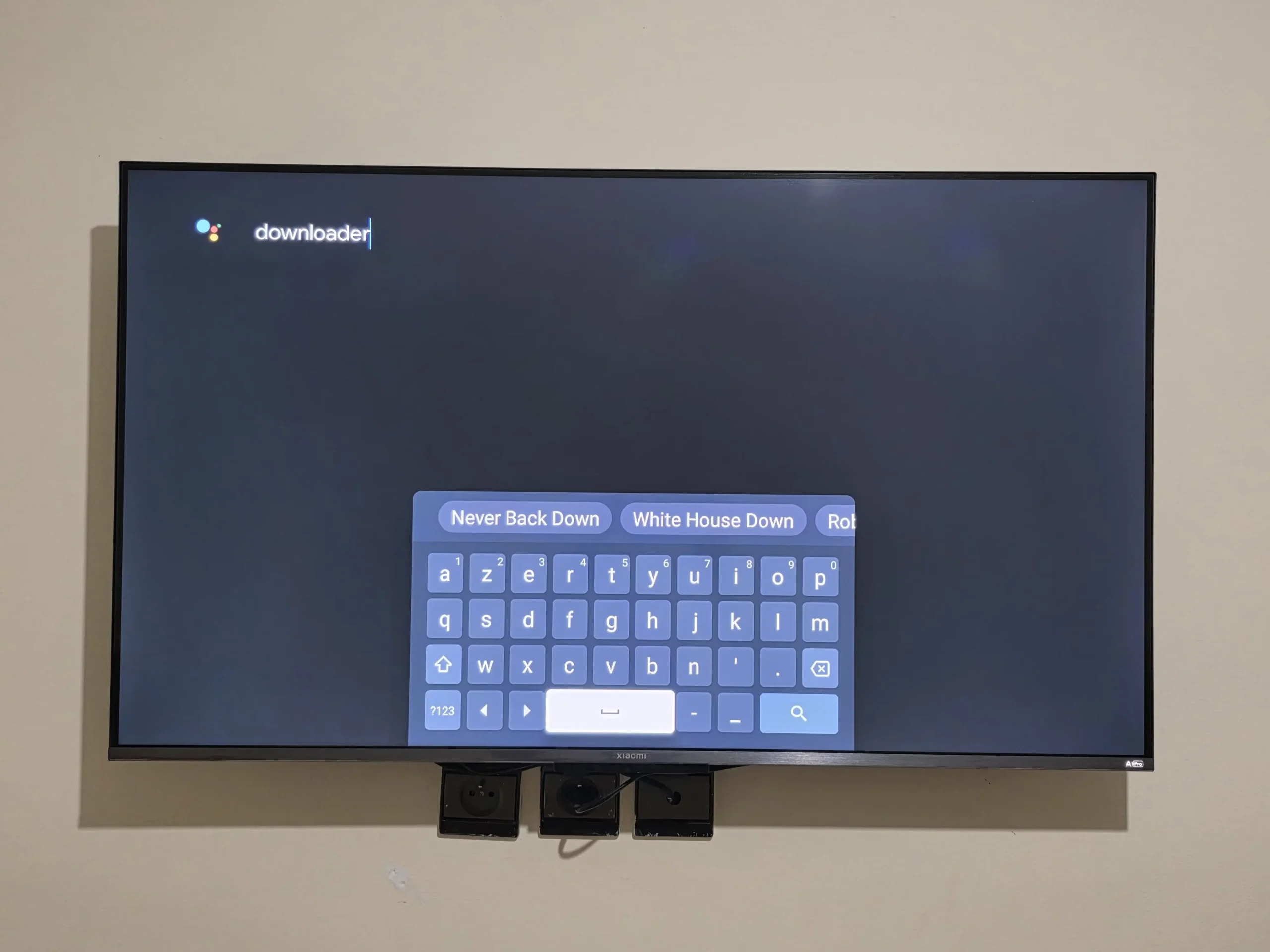
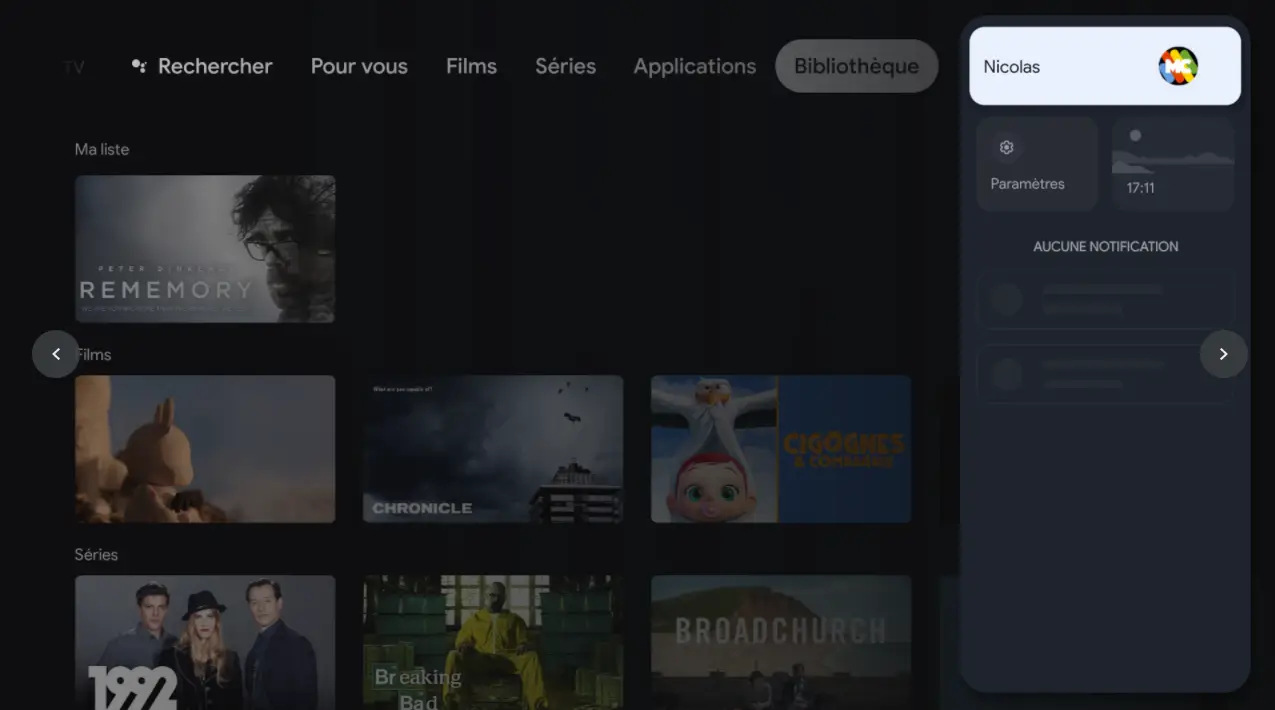
  • Depuis l’écran principal de votre Android TV, allez dans la barre de recherche.
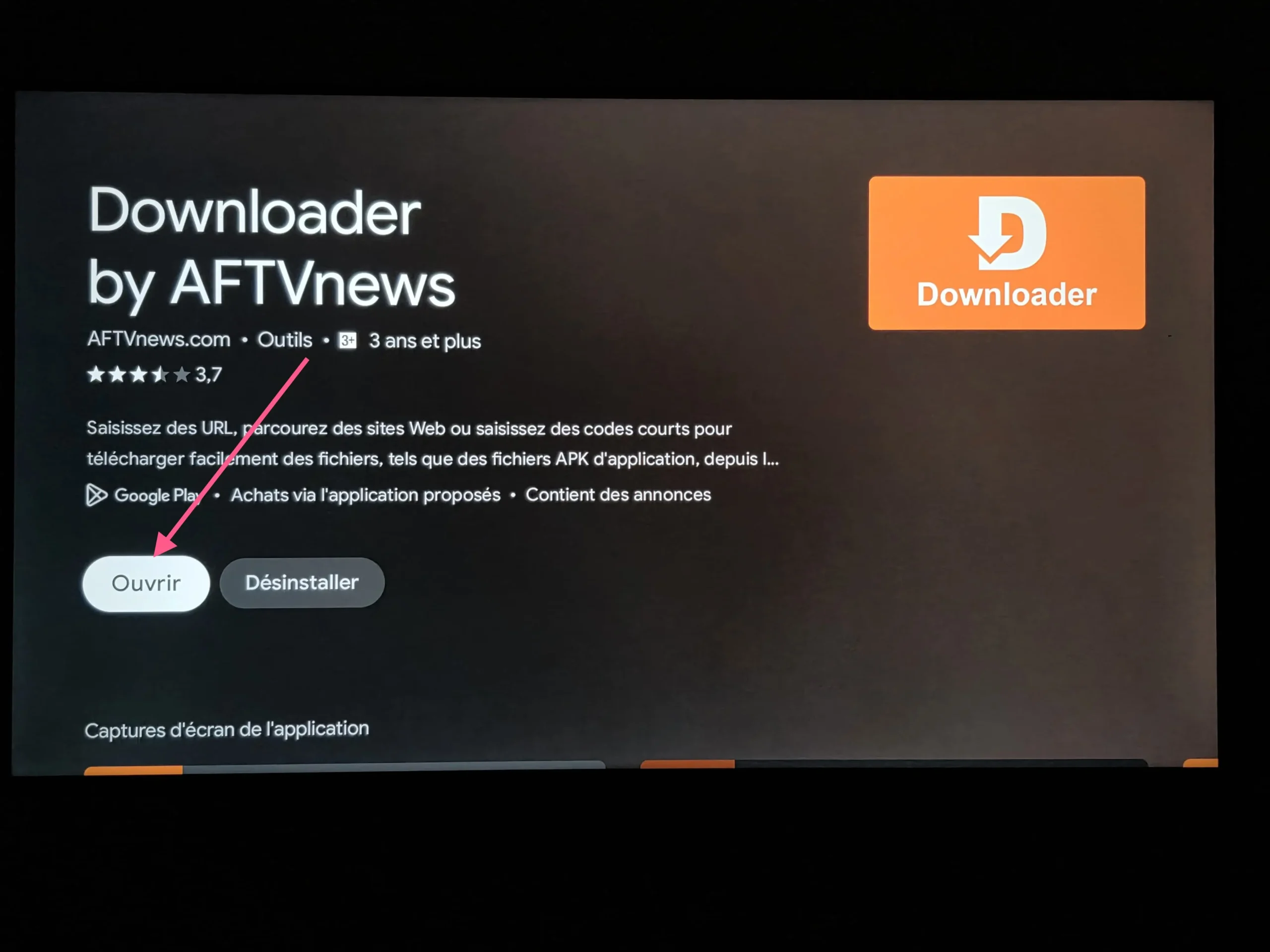
  • Tapez : Downloader by aftv news.
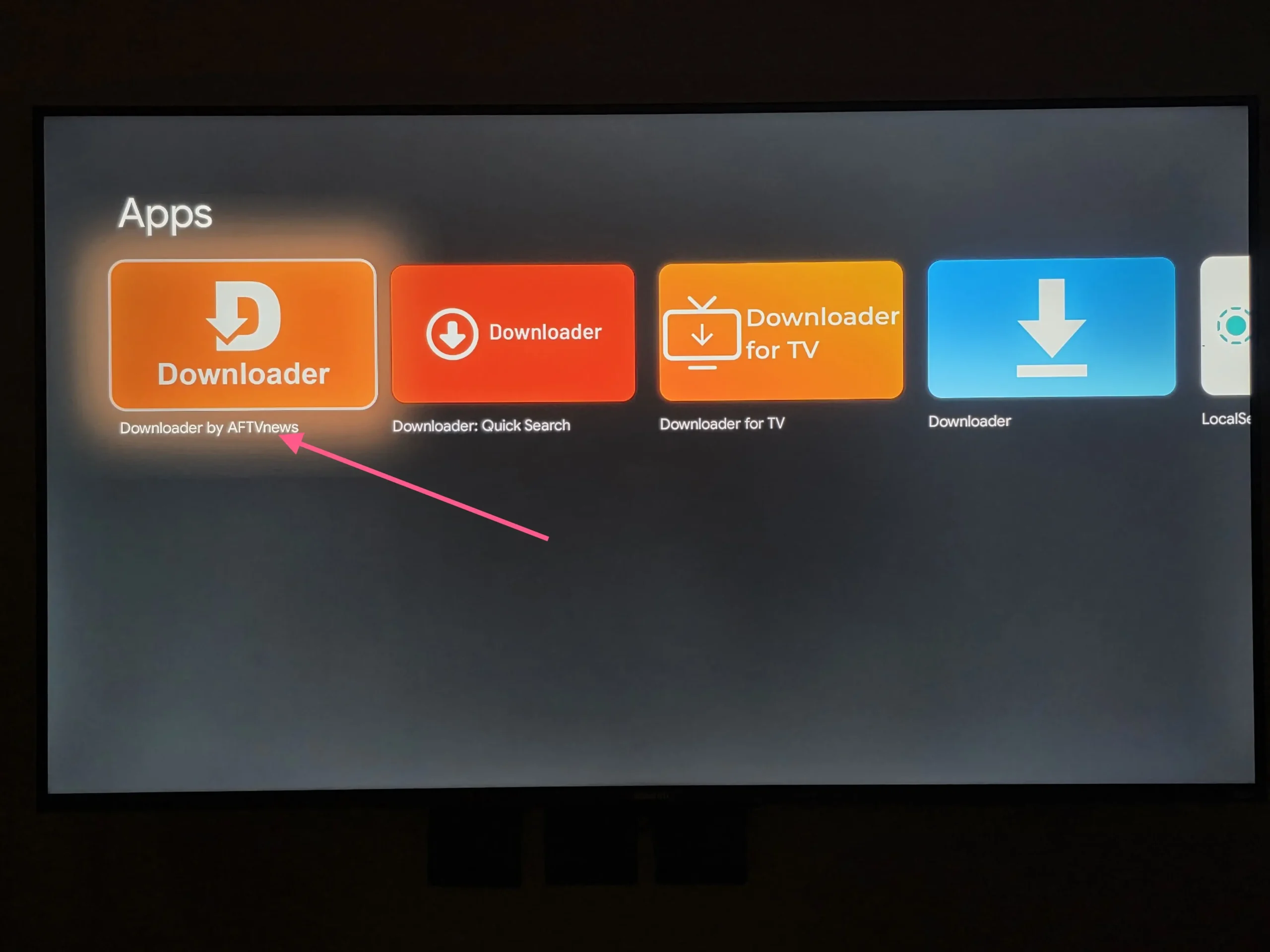
  • Choisissez: Downloader by aftv news
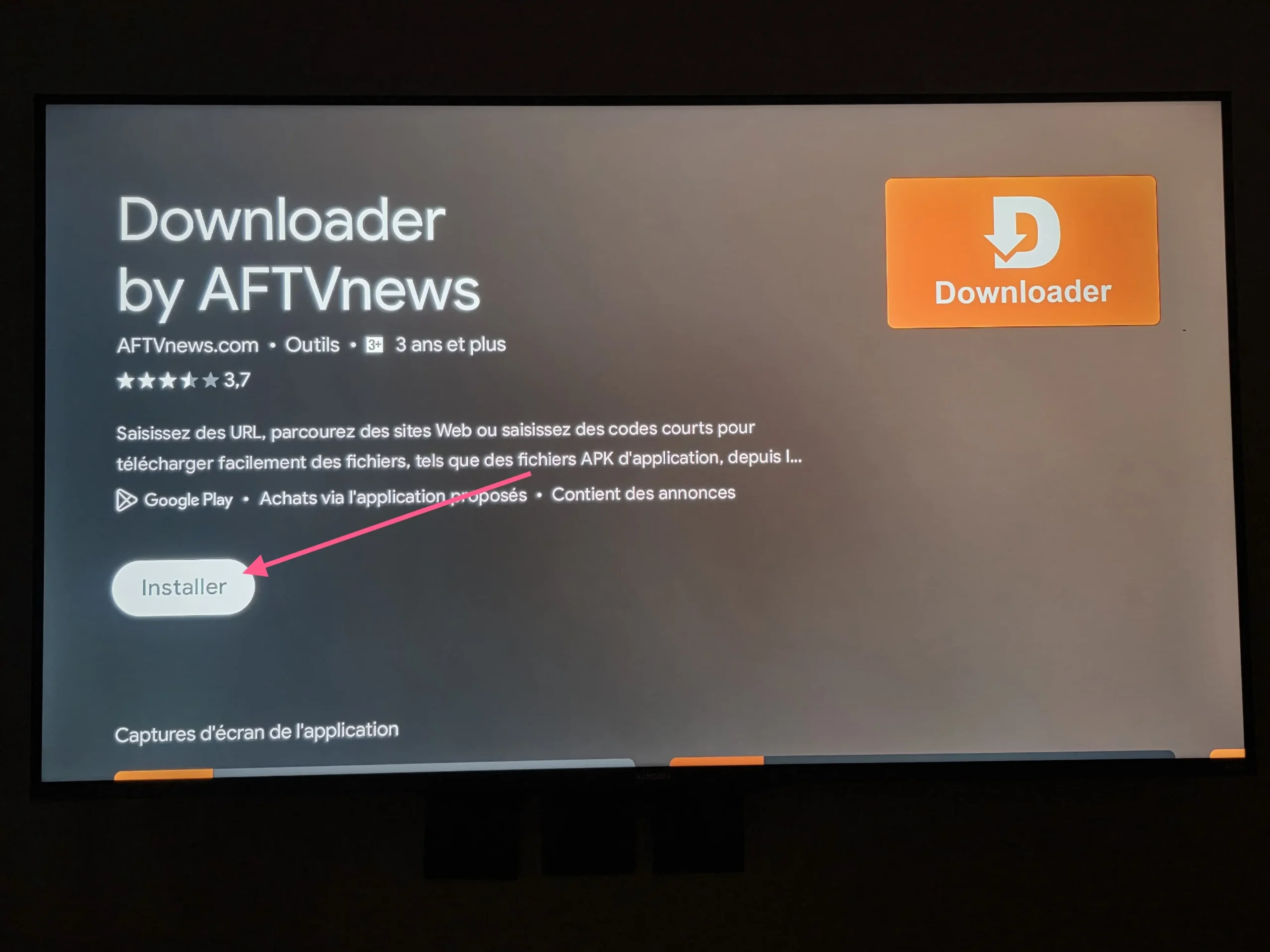
  • Cliquez sur Installer.
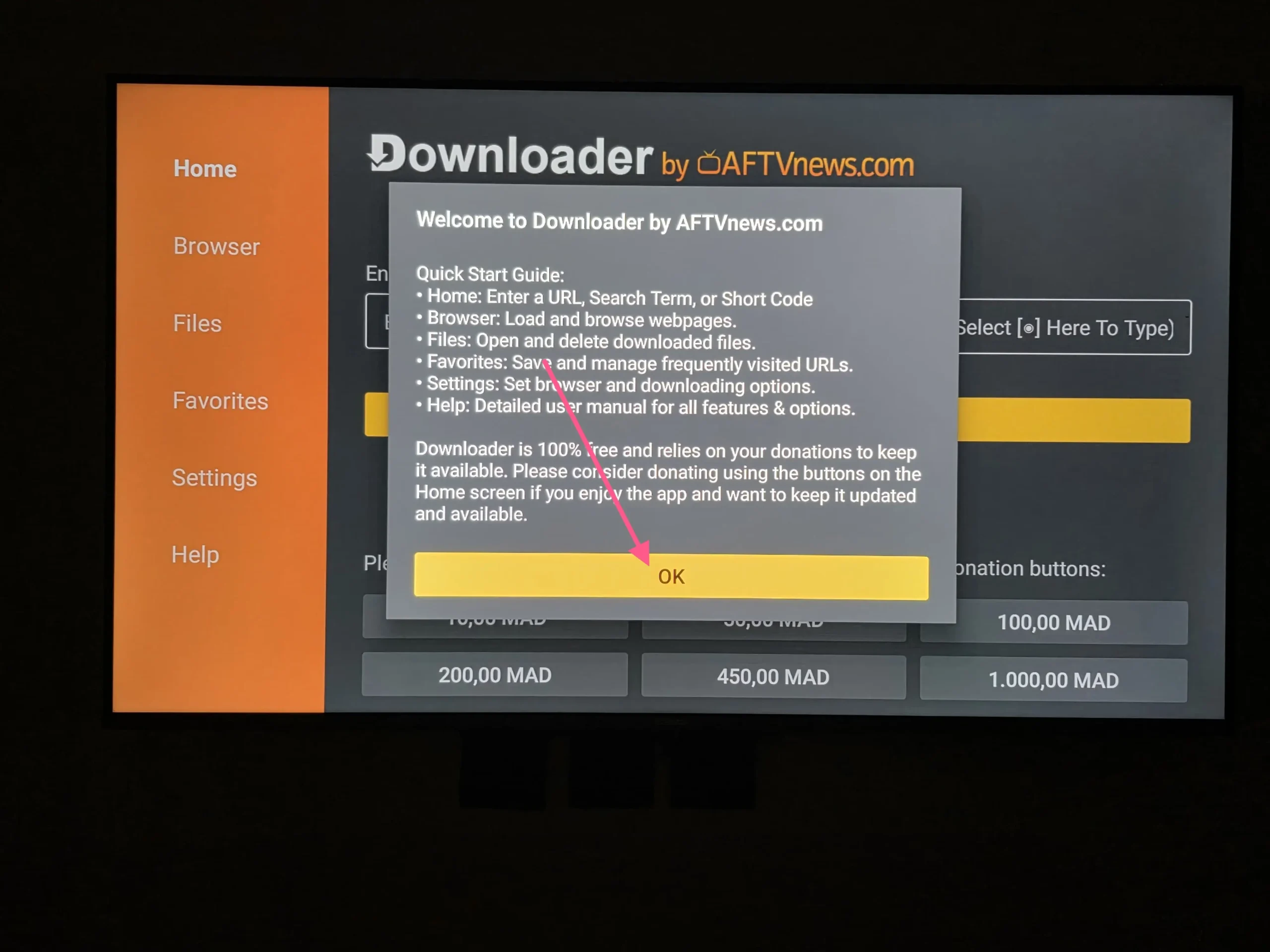
  • Ouvrez l’application Downloader.

  • Autorisez tout les messages affichés.

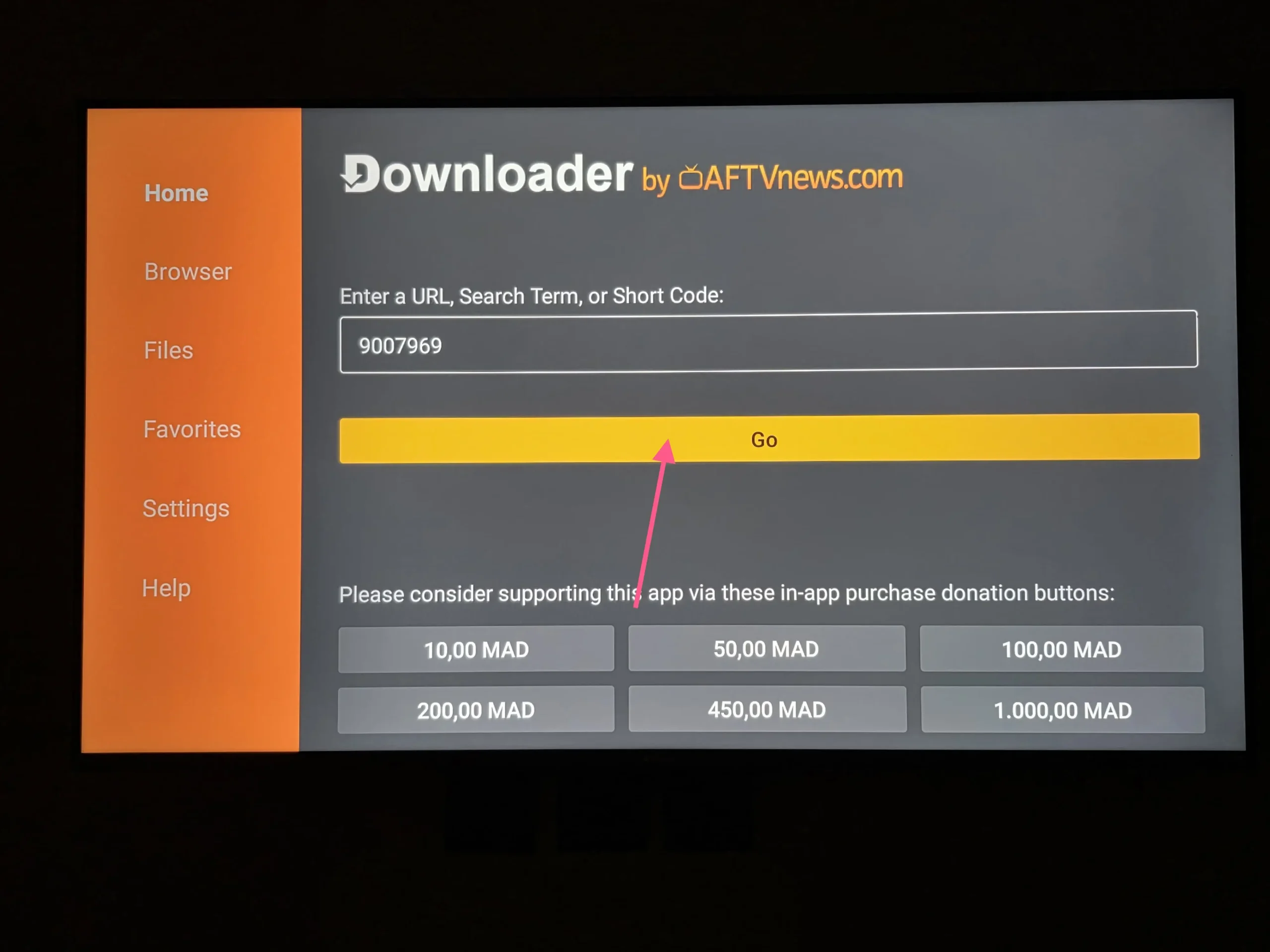
  • Mettez le code downloader = 5097483

  • Cliquez su Go
    ( Vous ne devrez payer rien)
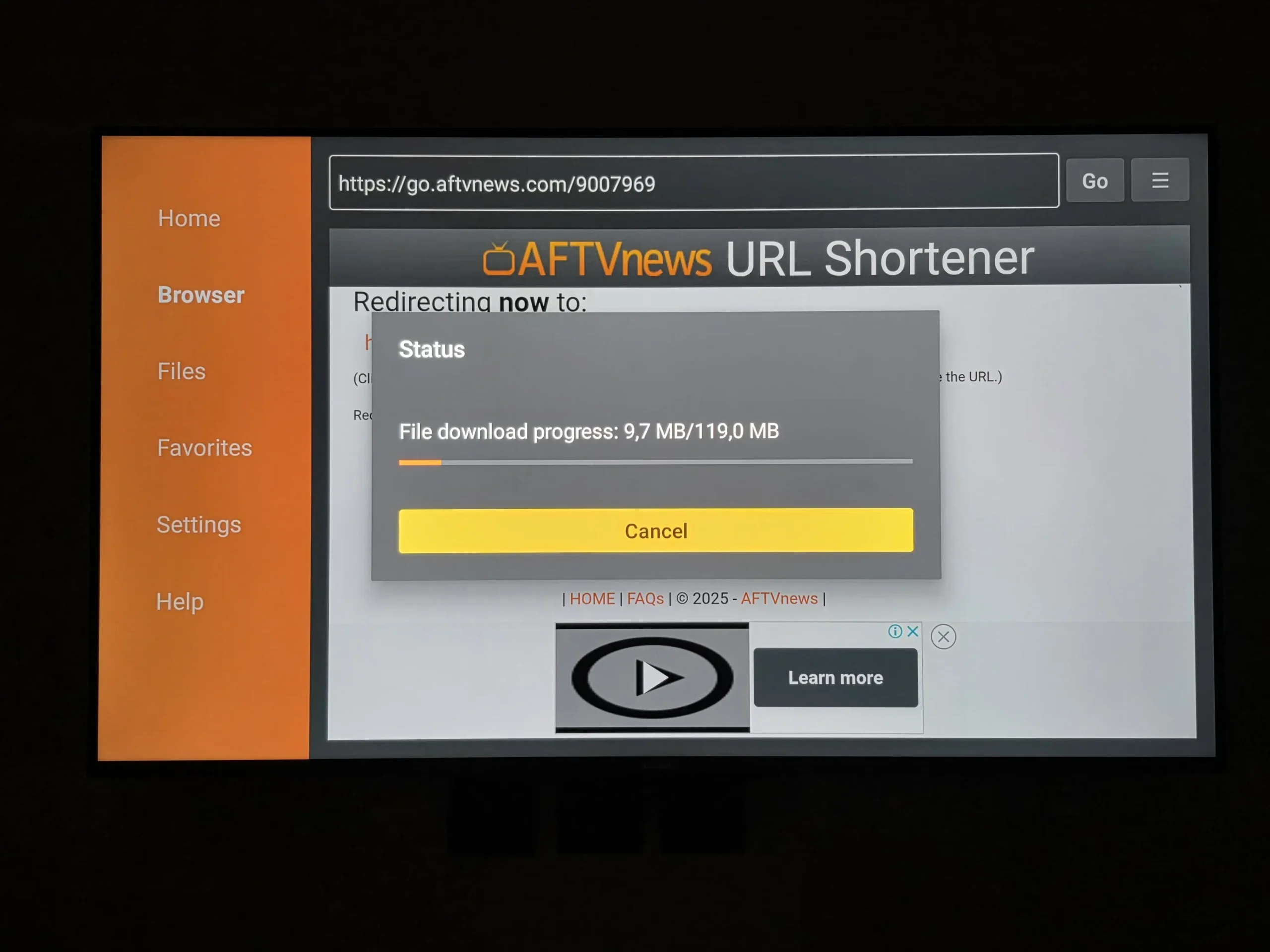
  • Attendez quelque secondes.

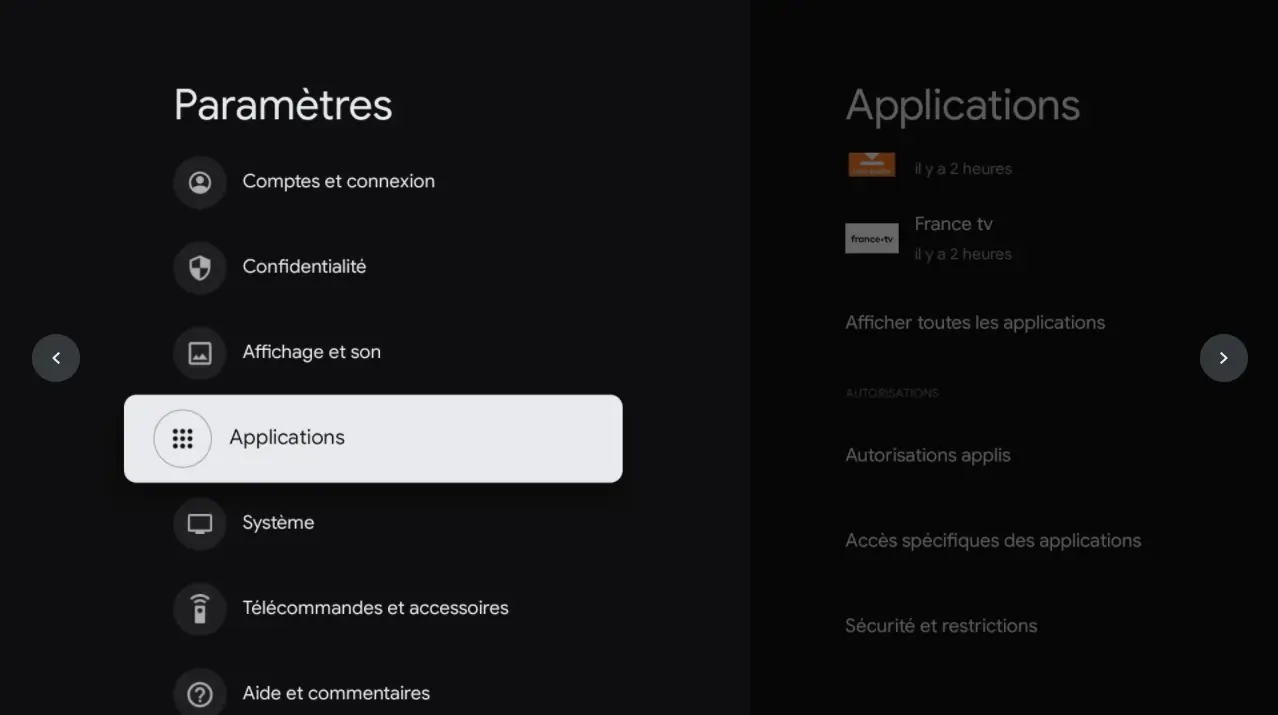
  • Pour Autoriser les sources inconnues, Allez au Paramètre.

Profitez de IRON TV PRO Officiel avec une qualité HD/4K, accès rapide et service fiable. Activation en quelques secondes, support réactif et compatibilité tous appareils.
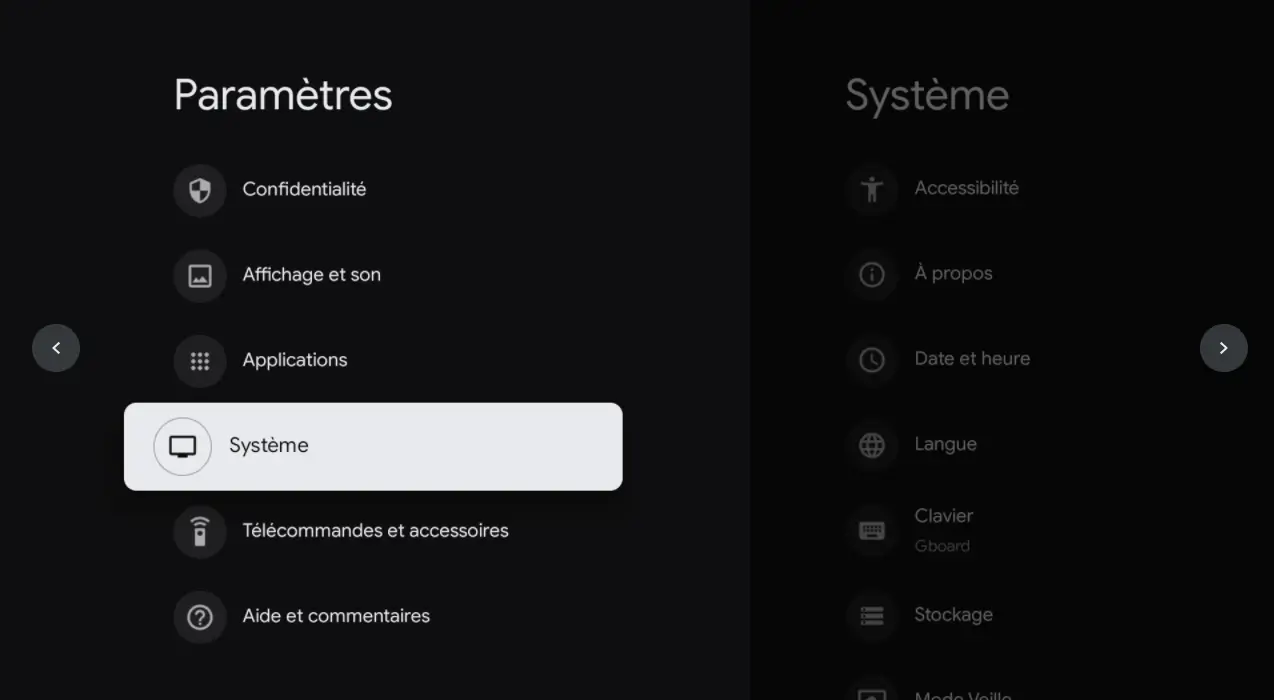
  • Puis rendez-vous dans Système.
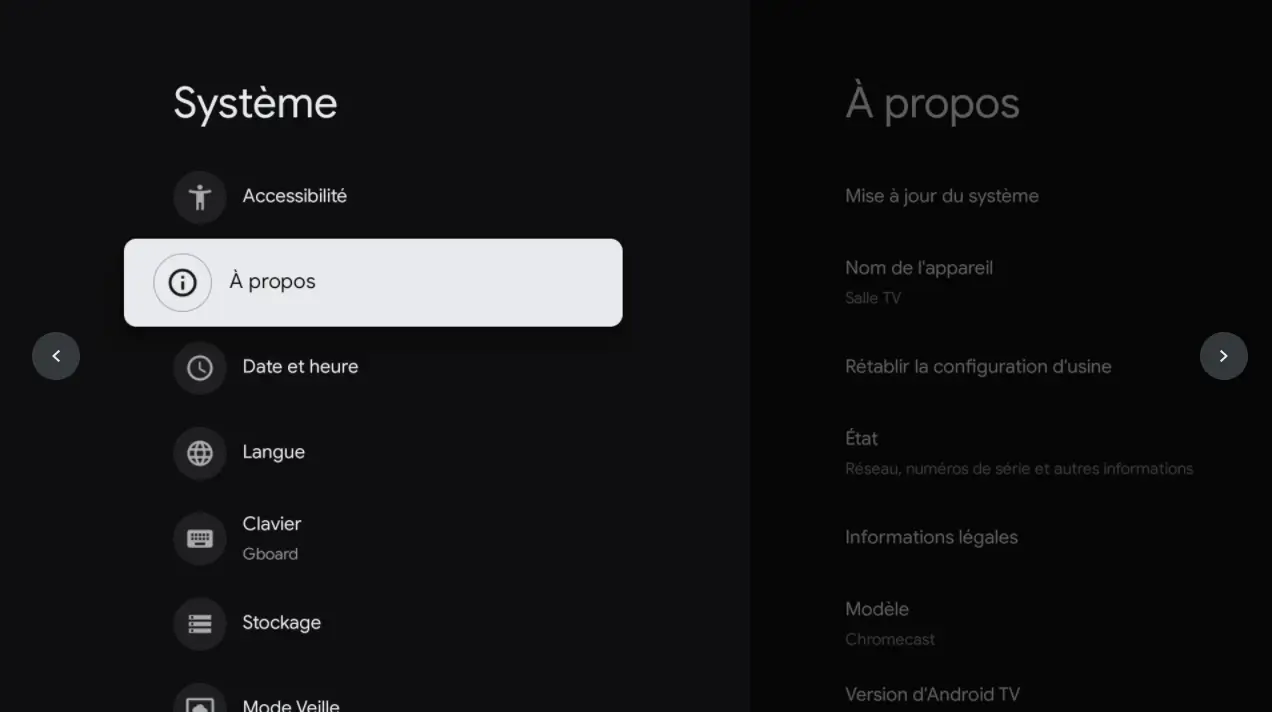
  • Cliquez sur  À propos.
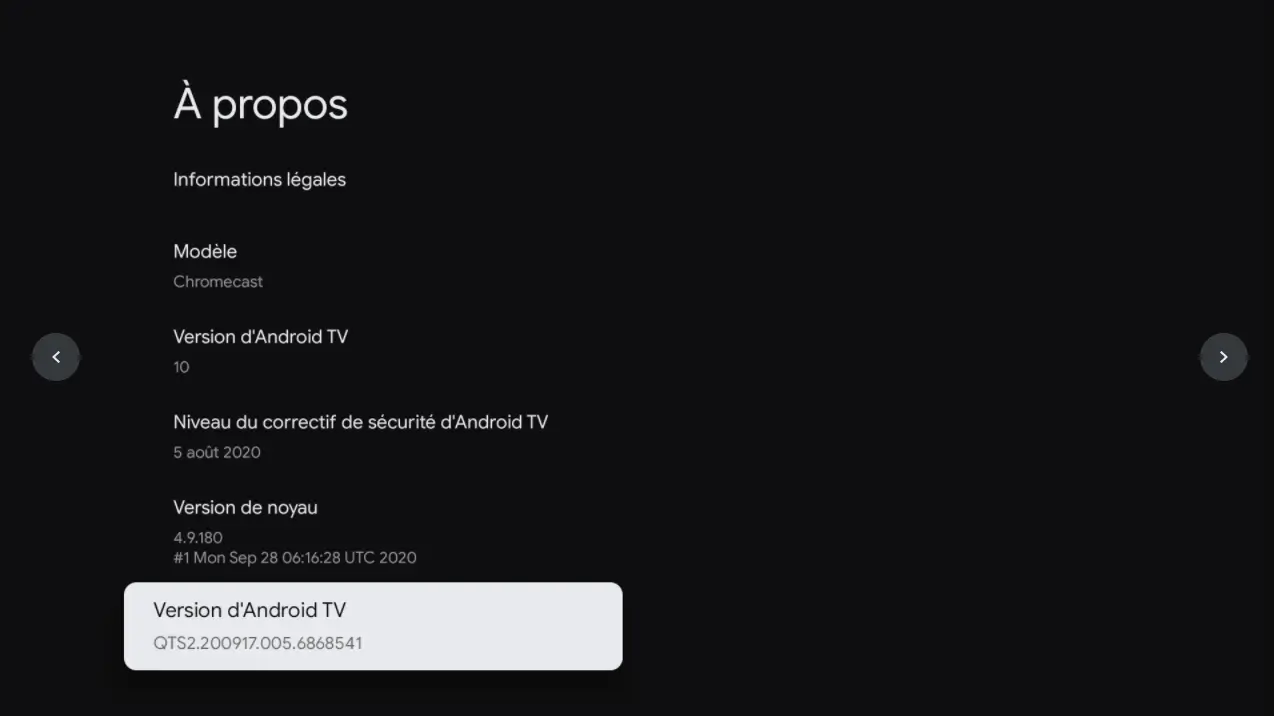
  • Enfin cliques sur Android TV OS Build 7 fois de suite.
  • À partir de maintenant, vous allez pouvoir activer des applications inconnues.
  • rendez-vous dans Applications.
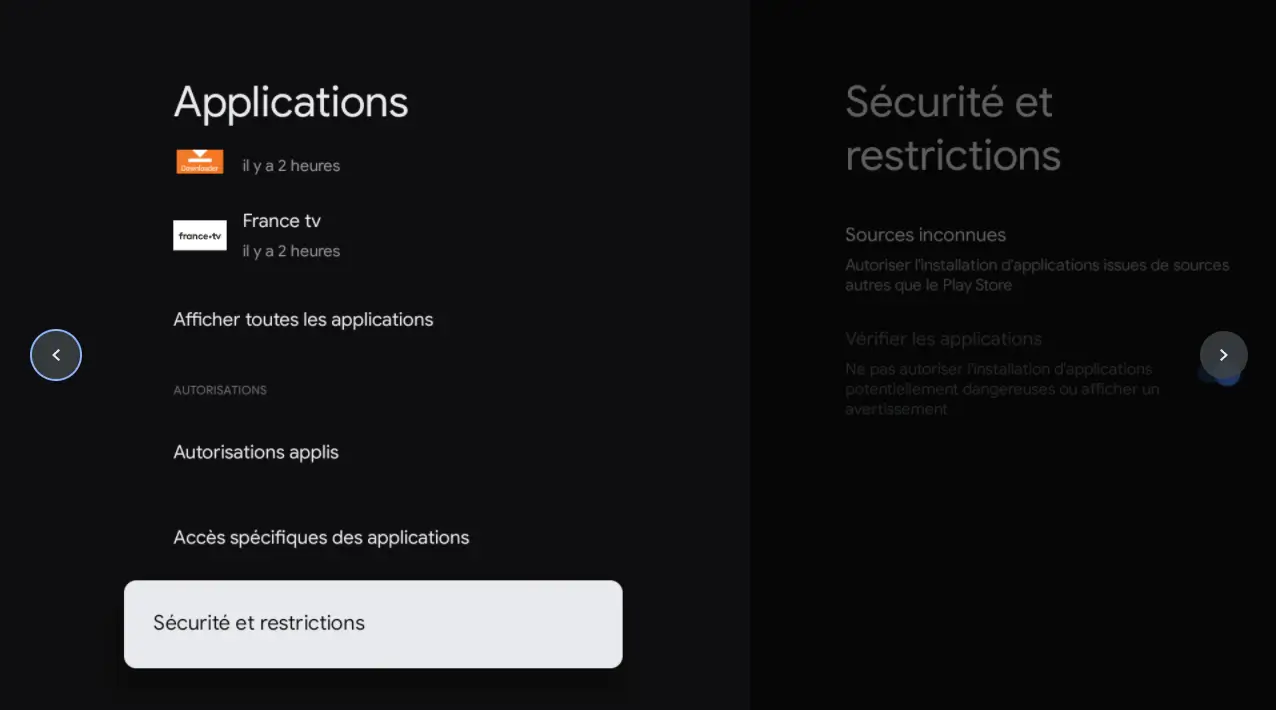
  • Descendez et cliquez sur Sécurité et restrictions.
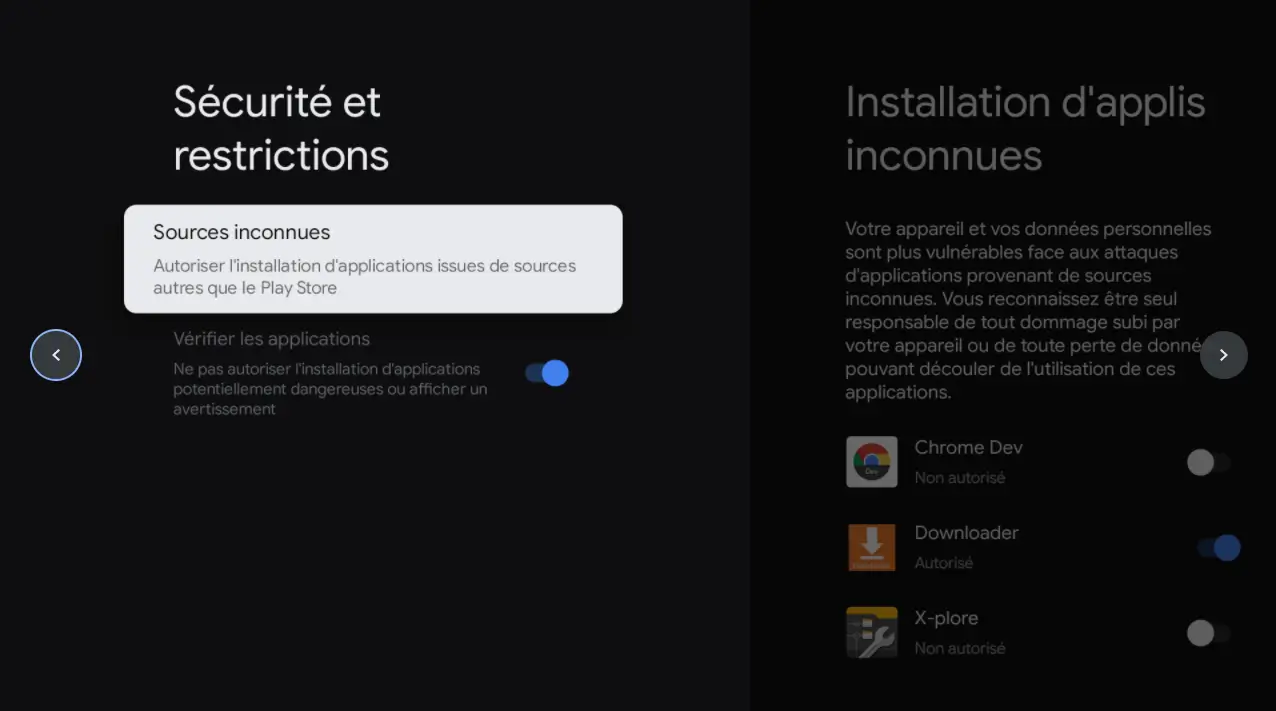
  • Vous arrivez sur Sources inconnues. Il suffit de basculer le curseur sur ON pour que votre Chromecast puisse installer des applications ne provenant pas du Store.
Profitez de IRON TV PRO Officiel avec une qualité HD/4K, accès rapide et service fiable. Activation en quelques secondes, support réactif et compatibilité tous appareils.
  • Revenez au Downloader pour installer notre app.
  • Après l’installation de l’application, cliquez sur Ouvrir.

  • Entrez vos identifiants de connexion fournis (Nom d’utilisateur et mot de passe).
  • Cliquez sur S’identifier.